
SSL化とは、ホームページの通信を暗号化することです。
設定すると、アドレスが「http://」から「https://」に変わり、ブラウザに鍵マークが表示されます。
SSL化をしないと、ブラウザのアドレス欄に「保護されていない通信」と警告が表示されます。
訪れた方を不安にさせるので、公開前に必ず設定してください。
エックスサーバーなら無料でできます。
STEP1 「SSL設定」を開く
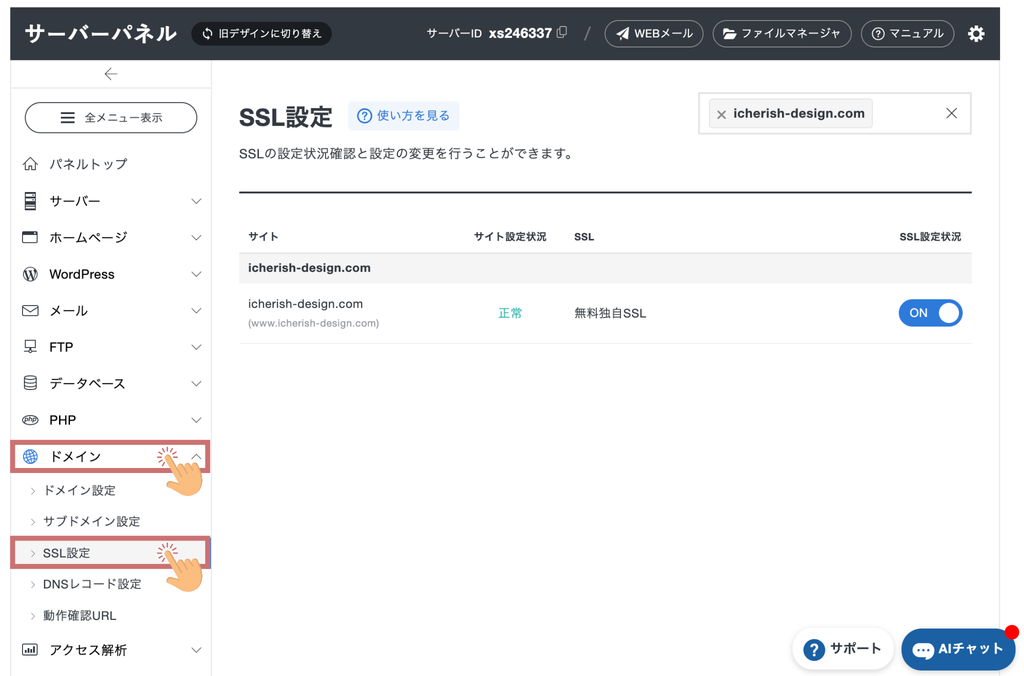
サーバーパネルにログインし、「ドメイン」をクリックします。
その中の「SSL設定」をクリックします。
ドメインの一覧が出るので、今回取得しているドメイン名の右側にある「選択する」を押してください。
STEP2 独自SSLを追加する
「独自SSL設定追加」のタブに切り替えます。
対象のドメインが選ばれていることを確認し、「確認画面へ進む」→「追加する」をクリックします。
対象ドメインが合っているかご確認のうえ、右下にある「確認画面へ進む」ボタンを押します。
「CSR情報(SSL証明書申請情報)を入力する」というチェック欄がありますが、チェックは入れなくて大丈夫です。
STEP3 反映を待つ
設定が反映されるまで、最大で1時間ほどかかります。
その間は「https://あなたのドメイン」にアクセスしてもエラーになりますが、故障ではありません。
しばらくお待ちください。
STEP4 WordPressのアドレスを変更する
WordPress管理画面の「設定」→「一般」を開きます。
次の2つの欄の「http」を「https」に書き換えて変更を保存してください。
・WordPress アドレス (URL)
・サイトアドレス (URL)
【反映が終わる前に変更しないでください】
SSLの設定が完了する前にここを変えると、管理画面に入れなくなります。
必ず「https://あなたのドメイン」で正しく表示されることを確認してから、この作業をしてください。

次の記事へ
これで、ホームページの土台が整いました。
最後に、デザインを整えるテーマを導入します。