WordPressには「テーマ」という、見た目と機能を決める仕組みがあります。
無料のテーマもありますが、当方では「SWELL」という有料テーマをおすすめしています。
このサイトもSWELLで作られています。
SWELLをおすすめする3つの理由
公開後、ご自身で更新しやすい
文章や画像の差し替えが、専門知識なしでできます。「更新のたびに制作者に依頼」という状態になりません。
表示が速い
ページの表示速度は、読む人の離脱に直結します。SWELLは速度を重視して作られています。
買い切りで、何サイトでも使える
月額費用がかかりません。
1回の購入で、ご自身が持つ他のサイトにも使えます。
STEP1 公式サイトで購入する
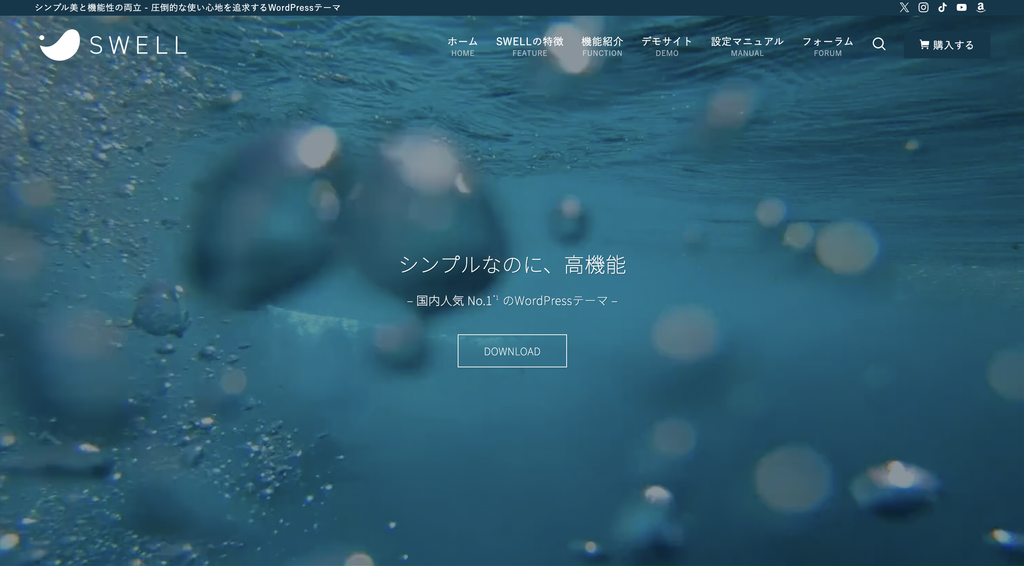
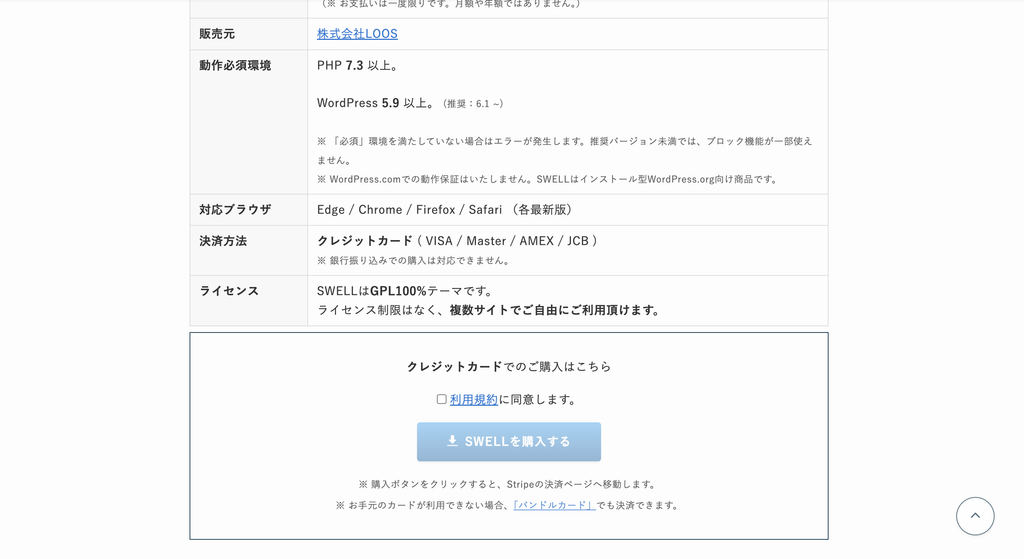
SWELLの公式サイトから購入します。支払いはクレジットカードです。
価格は変更されることがあるため、公式サイトでご確認ください。
デジタル商品のため、購入後の返品・返金はできません。
公式サイトにデモサイトが用意されているので、
購入前に一度ご覧になることをおすすめします。
STEP2 会員サイトに登録する
購入後、「SWELLERS’」という会員サイトの案内が届きます。
ここに登録すると、テーマのダウンロードとアップデートの受け取りができるようになります。
購入時に使ったメールアドレスで登録してください。
STEP3 テーマをダウンロードする
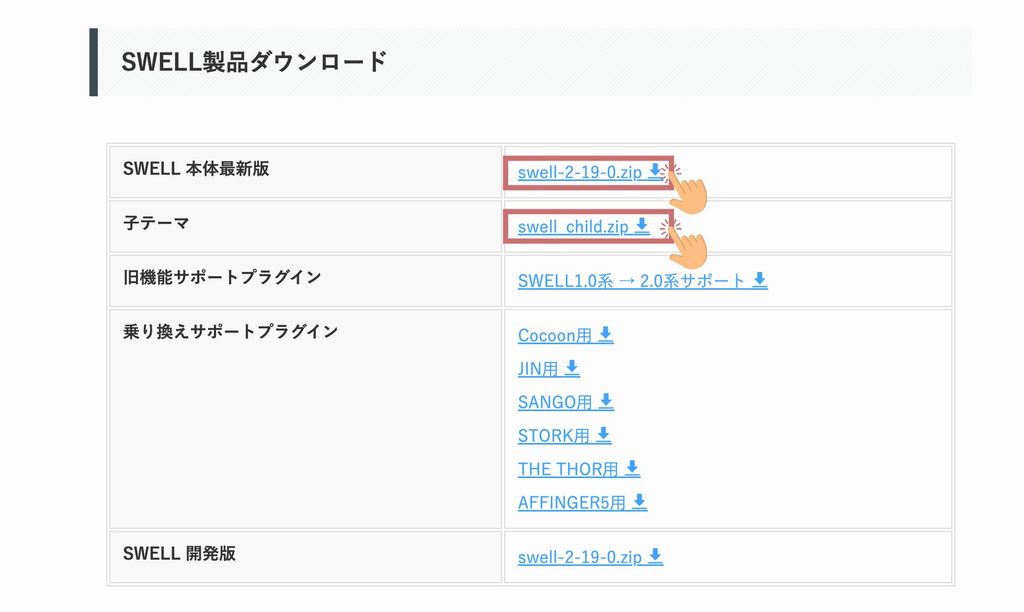
会員サイトの「マイページ」から、2つのファイルをダウンロードします。
・SWELL本体(親テーマ)
・子テーマ
どちらもzipファイルのまま、解凍せずに置いておいてください。
【子テーマが必要な理由】
デザインの調整をするとき、親テーマを直接編集すると、
アップデートのたびに変更が消えてしまいます。
子テーマに書いておけば、アップデートしても残ります。
必ず2つともダウンロードしてください。
STEP4 WordPressにアップロードする
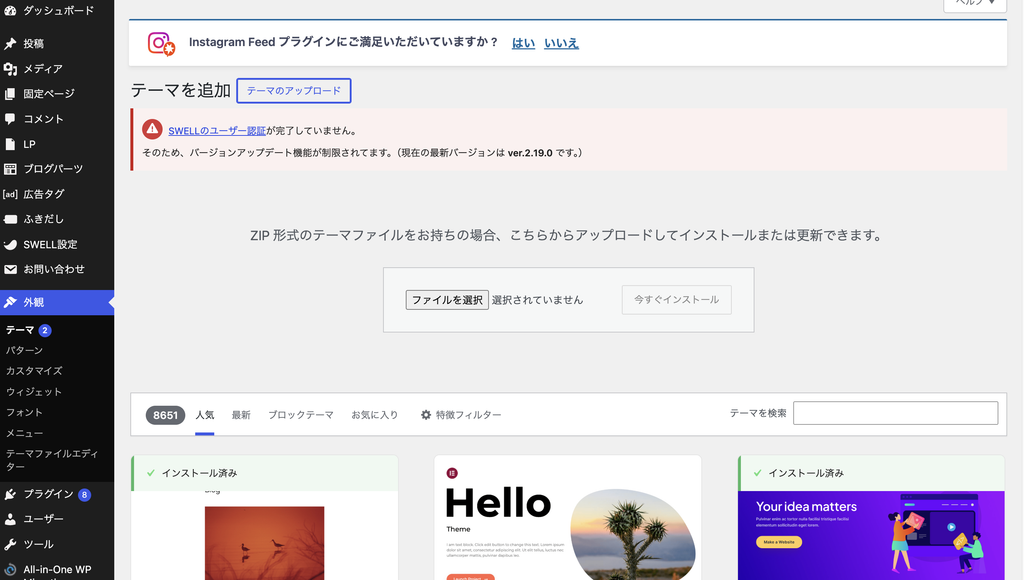
管理画面の「外観」→「テーマ」→「新規追加」→「テーマのアップロード」と進みます。
ファイルを選んで「今すぐインストール」をクリックします。
【順番が大切です】
- 先に「親テーマ」をアップロード
- そのあと「子テーマ」をアップロード
逆にすると、エラーになります。
STEP5 子テーマを有効化する
2つともアップロードできたら、「SWELL CHILD」のほうの「有効化」をクリックします。
親テーマではなく、子テーマを有効にしてください。
ホームページを見ると、見た目が変わっているはずです。
STEP6 ユーザー認証をする
最後に、アップデートを受け取れるようにします。
管理画面の「SWELL設定」→「アクティベート」を開き、会員サイトに登録したメールアドレスを入力して認証してください。
この設定をしないと、テーマのアップデート通知が届きません。
アップデートには不具合の修正やセキュリティ対応が含まれるので、
必ず設定してください。
おつかれさまでした
これで、ホームページを作る準備がすべて整いました。
サーバー、ドメイン、WordPress、SSL、テーマ。ここまでくれば、あとは中身を作っていくだけです。
分からないところがあれば、いつでもご相談ください。