サーバーとドメインの準備ができたら、次はWordPressをインストールします。
WordPressは、ホームページを作ったり更新したりするための仕組みです。世界のサイトの4割以上で使われています。
エックスサーバーには「WordPress簡単インストール」という機能があり、5分ほどで終わります。
申し込みのときに「クイックスタート」を選んだ方は、この工程はすでに完了しています。
第3回のSSL化に進んでください。
STEP1 サーバーパネルにログインする
「サーバーアカウント設定完了のお知らせ」のメールに記載されたURLから、サーバーパネルにログインします。
STEP2 「WordPress簡単インストール」を開く
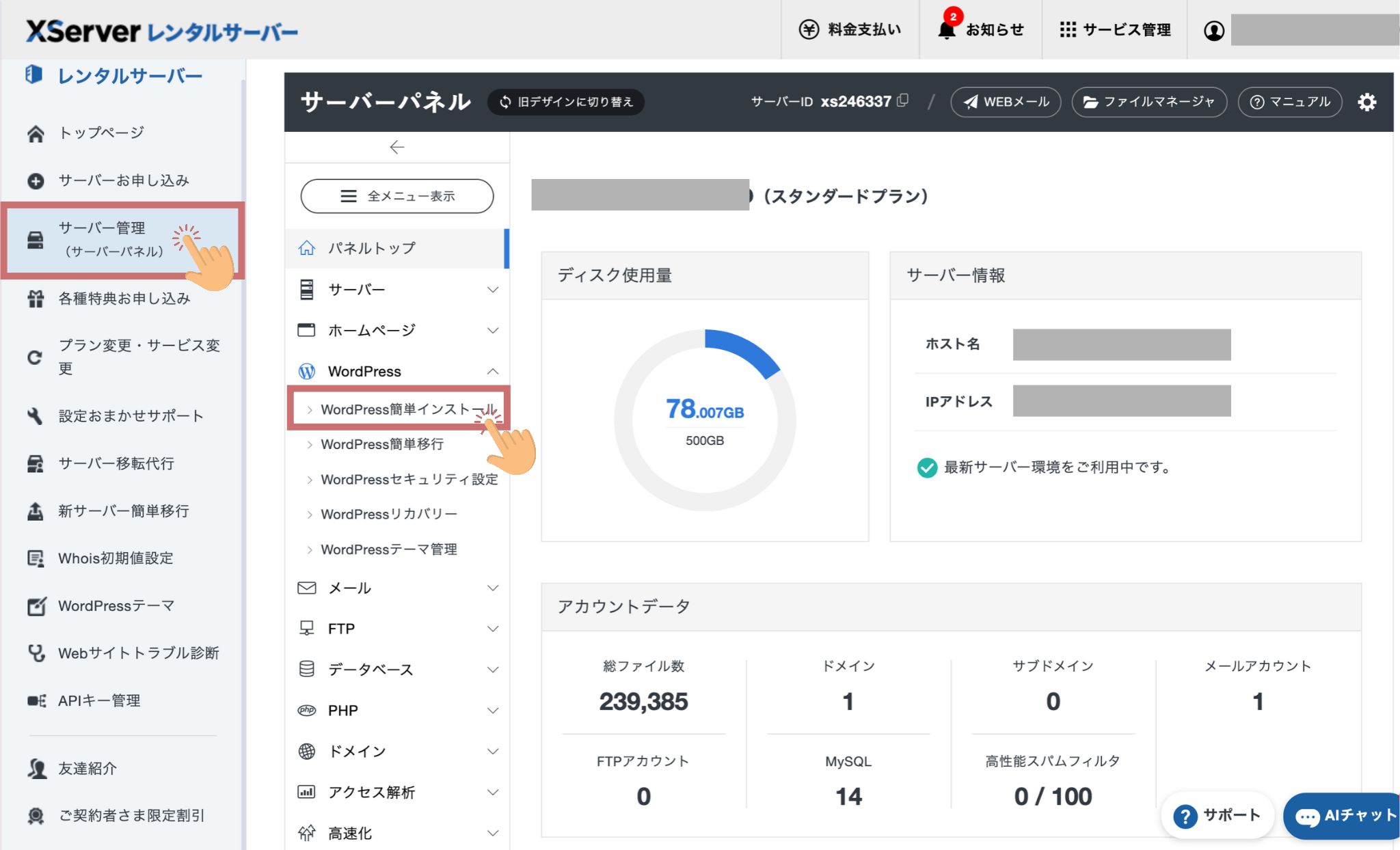
サーバーパネルの中から「WordPress簡単インストール」を探してクリックします。
STEP3 ドメインを選ぶ
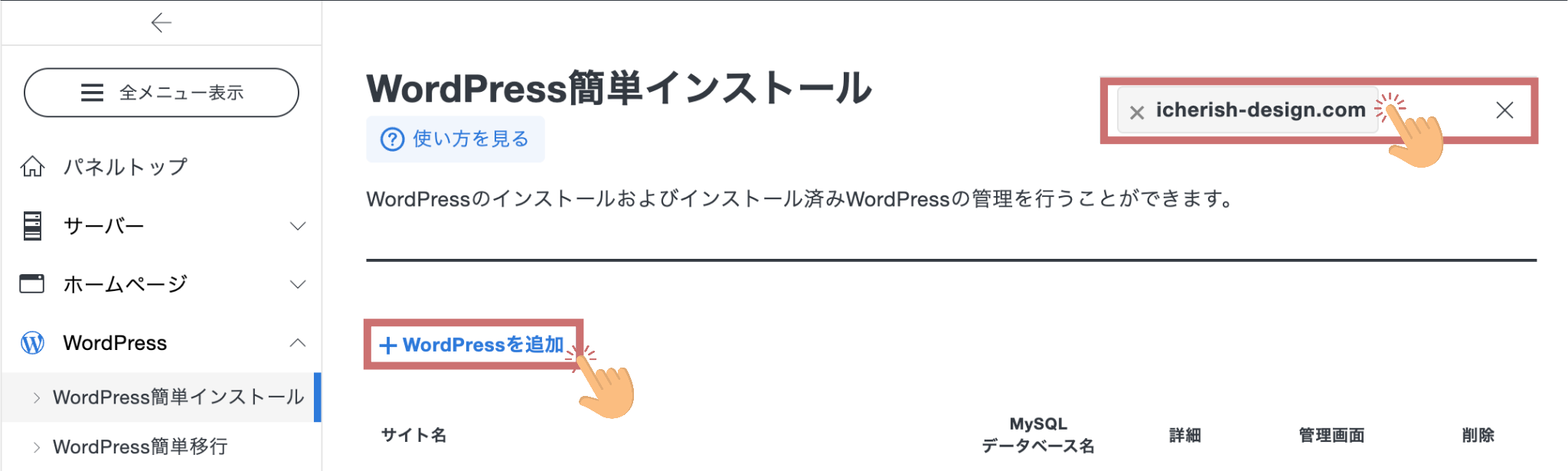
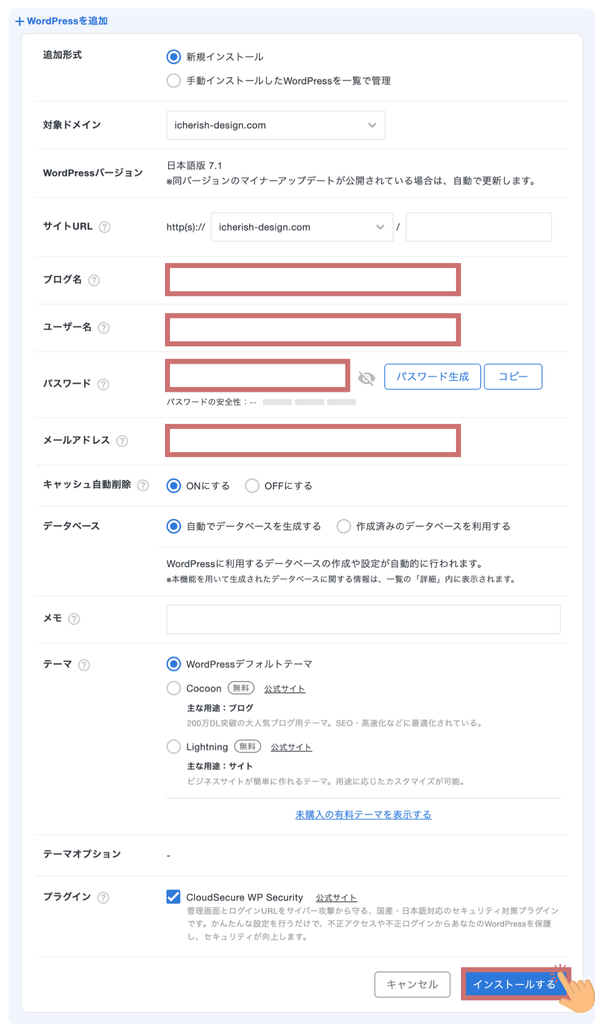
取得したドメインを選択して「WordPressを追加」をクリックします。
STEP4 必要事項を入力する
入力する項目は6つです。
ドメインの後ろは空欄のままにしてください。
何か入力すると、そのフォルダの中にホームページが作られてしまいます。
ホームページの名前です。あとから変更できます。
管理画面にログインするときのIDです。
英大文字・小文字・数字・記号を混ぜて、設定してください。
パスワードを忘れたときの再設定に使います。
どちらも初期設定のままでかまいません。
【ユーザー名を「admin」にしないでください】
「admin」は、悪意のある人が最初に試すIDです。
推測されにくい文字列にしてください。
例)nao-ic2026 のように、名前と数字を組み合わせたもの
STEP5 確認して実行する
「確認画面へ進む」をクリックし、内容を確認して「インストールする」を押します。
インストールが完了すると、管理画面のURL・ユーザー名・パスワードが表示されます。
この画面は一度しか表示されません。
管理画面のURL・ユーザー名・パスワードの3つを、必ずメモか画面保存で残してください。
パスワードは暗号化されて保存されるため、あとから確認できません。
STEP6 管理画面にログインする
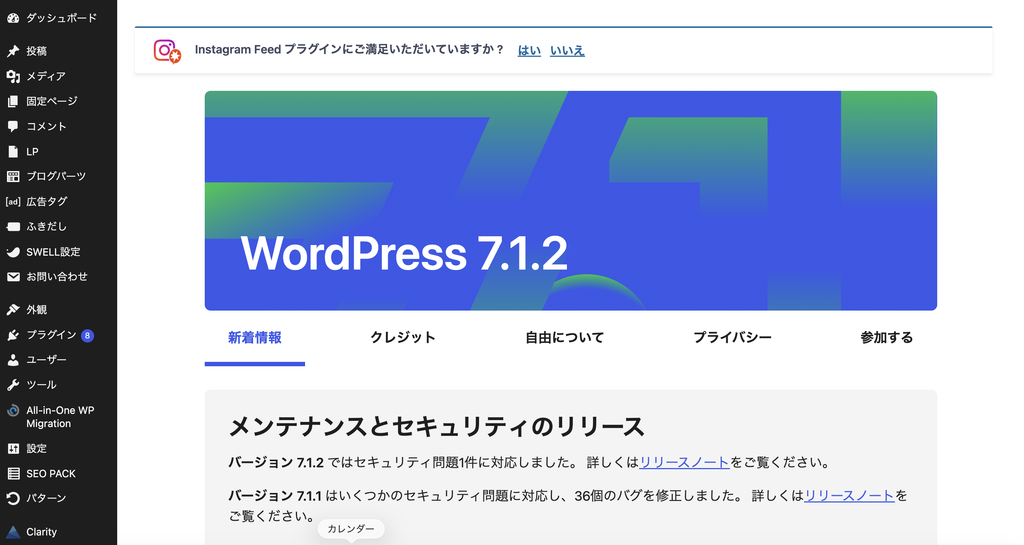
表示された管理画面のURL(ドメインの後ろに /wp-admin/ が付いたもの)にアクセスし、ユーザー名とパスワードを入力します。
左側にメニューが並んだ画面が出れば成功です。
うまくいかないとき
ページが表示されない
インストール直後は、反映までに数分から1時間ほどかかることがあります。
少し時間をおいてから、もう一度アクセスしてみてください。
「無効なURLです」と表示される
ドメインの設定が完了していない可能性があります。
サーバーパネルの「ドメイン設定」で、ドメインが追加されているか確認してください。
次の記事へ
次は、ホームページを安全に使うためのSSL化(https化)を行います。