ホームページを持つには、「サーバー」と「ドメイン」の2つが必要です。
サーバーは、ホームページのデータを置いておく土地のようなもの。
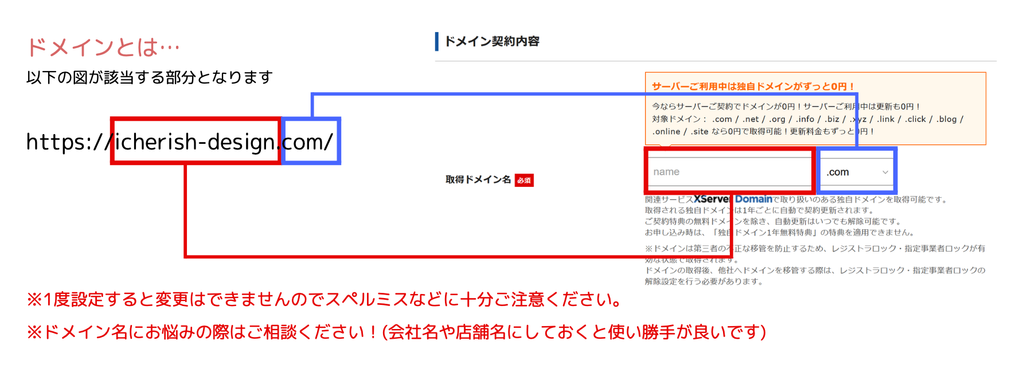
ドメインは、その場所を示す住所のようなものです。
この記事では、国内で最も使われているエックスサーバーを例に、契約からドメイン取得までを順番にご案内します。
所要時間は15分ほどです。クレジットカードをお手元にご用意ください。
その前に、「クイックスタート」という近道があります
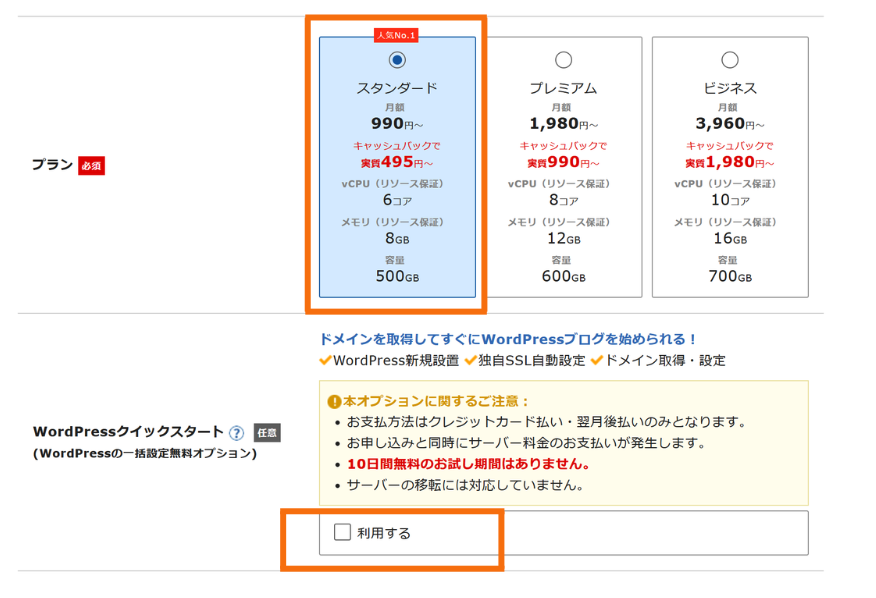
エックスサーバーには「WordPressクイックスタート」という機能があります。
申し込みと同時に、ドメインの取得・WordPressのインストール・SSL化(https化)まで一度に終わります。
これから新しくホームページを作る方は、こちらを選ぶのがいちばん早いです。
クイックスタートを使うと、10日間の無料お試し期間が使えません。
申し込みと同時に料金が発生します。
すでに作ると決めている方なら、デメリットにはなりません。
STEP1 申し込みページを開く
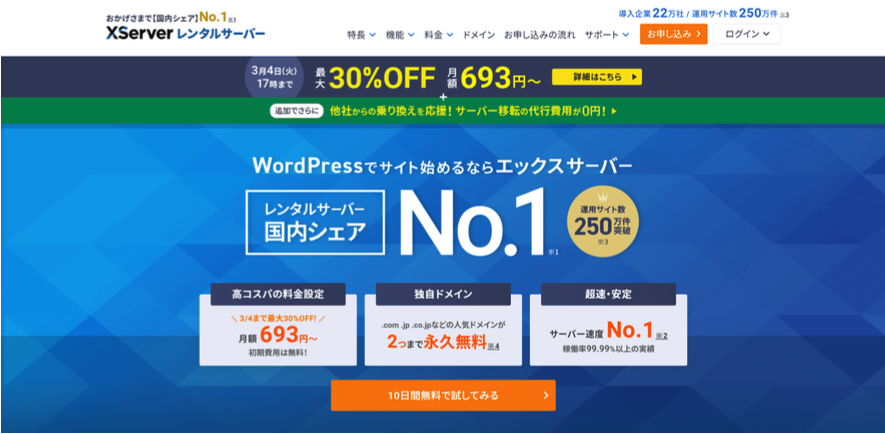
エックスサーバーの公式サイトから「お申し込み」に進みます。
「初めてご利用のお客様」の「10日間無料お試し 新規お申込み」を選んでください。
STEP2 プランを選ぶ
プランは「スタンダード」で十分です。
個人のホームページや小規模な店舗サイトであれば、上位プランとの差を体感する場面はほとんどありません。
あとから上位プランに変更することもできます。
STEP3 ドメインを決める
ドメインは、あとから変更できません。
ここだけは時間をかけて決めてください。
決めるときの3つの目安
電話やSNSで伝える場面があります。長いと正しく伝わりません。
ハイフンは1つまでにしておくと、口頭で伝えやすくなります。
検索でも名刺でも、覚えてもらいやすくなります。
安い末尾もありますが、見慣れない文字列は「本当に公式のサイトだろうか」と不安を与えることがあります。
STEP4 お客様情報を入力する
メールアドレス、氏名、住所、電話番号を入力します。
メールアドレスは、これから長く使うものを登録してください。
契約更新の案内や、重要な通知がすべてここに届きます。
STEP5 支払い情報を入力して申し込む
クレジットカード情報を入力し、利用規約に同意して申し込みます。
申し込みが完了すると、登録したメールアドレスに「サーバーアカウント設定完了のお知らせ」が届きます。
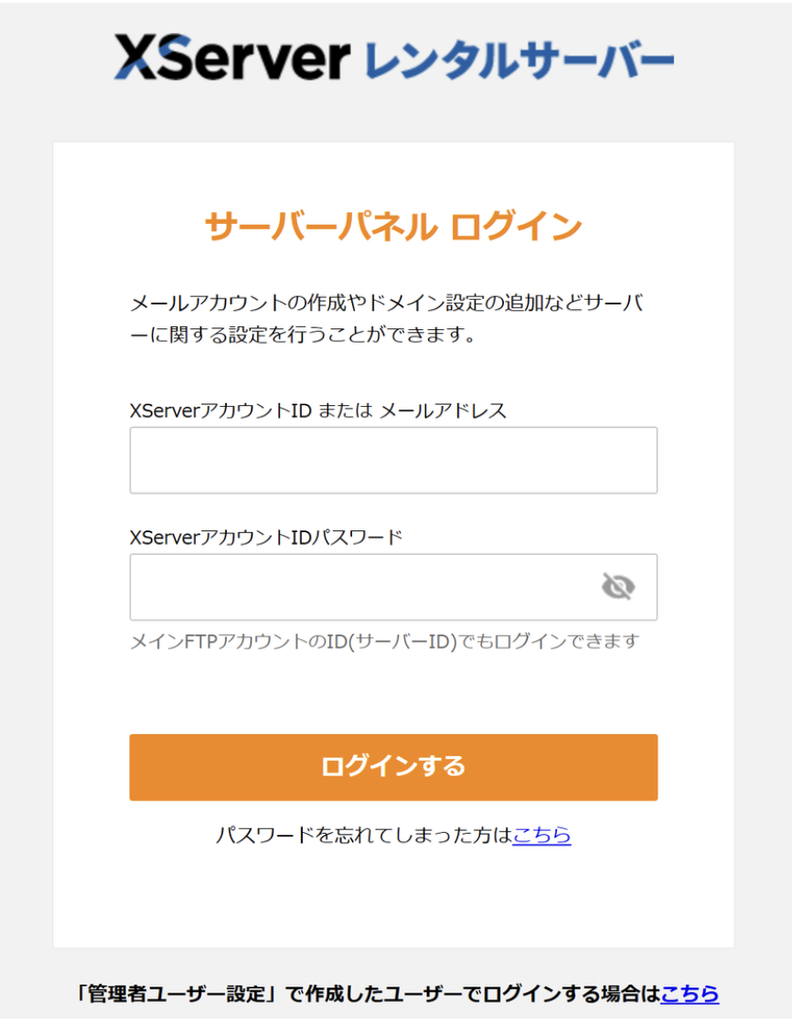
このメールには、サーバーパネルへのログイン情報が書かれています。
今後ずっと使うものなので、消さずに保管してください。
STEP6 サーバーパネルにログインする
メールに記載されたURLから、サーバーパネルにログインします。
ここまでで、土地(サーバー)と住所(ドメイン)の準備が完了です。
次の記事へ
次は、サーバーにWordPressをインストールします。
クイックスタートを使った方は、この工程はすでに完了しています。
SSL化に進んでください。